看着别人自己动手组装电脑,是不是觉得既酷炫又遥不可及?其实,装机就像拼一个精密的积木,只要理清思路、胆大心细,每个人都能完成。本教程将用最通俗的语言和清晰的图文,带你从零开始,组装一台属于你自己的电脑。
第一章:装机前的准备
1. 心理建设:组装电脑难吗?
* 核心答案:不难,但需要细心和耐心。 现代电脑配件接口都采用了防呆设计(即不对准插不上),大大降低了出错概率。你需要的不是高深的电子知识,而是按部就班的执行力和阅读说明书的好习惯。
2. 硬件清单检查(装机七件套):
在动手前,请确保你已备齐以下核心部件:
- 中央处理器(CPU):电脑的大脑。
- 主板(Motherboard):所有硬件连接和沟通的平台。
- 内存(RAM):电脑的临时工作台。
- 固态硬盘/机械硬盘(SSD/HDD):电脑的长期仓库。
- 显卡(GPU,可选):处理图像和游戏的核心,如果CPU带核显且不玩大型游戏,可暂不购买。
- 电源(Power Supply):电脑的能量站。
- 机箱(Case):所有硬件的家。
- 散热器(CPU Cooler):通常CPU盒装自带,也可单独购买更强力的。
3. 工具与环境准备:
* 必备工具:一把带磁性的十字螺丝刀。磁性可以防止螺丝掉落到主板上(虽然风险极低,但更安全)。
- 辅助神器:扎带(理线用)、手电筒或好的照明。
- 工作环境:一张宽敞、干净、非玻璃的桌子,最好能防静电(如木桌)。
- 黄金法则:触摸任何硬件前,先洗手并触摸一下金属水龙头或机箱外壳,释放身体静电。
第二章:核心组装步骤(图文解析)
步骤一:安装CPU、内存与固态硬盘到主板(机箱外操作)
这是最精密的环节,在宽敞的桌面上操作更方便。
- 安装CPU:
- 将主板放在主板盒的防静电垫上。
- 找到主板上带有金属拉杆的CPU插槽。轻轻下压并侧推拉杆,打开金属盖。
* 关键:观察CPU一角有一个金色三角形标识,与主板插槽上的三角形标识对齐,轻轻放入。切勿用力按压! 确认放平后,合上金属盖,压下拉杆扣紧。
(图文示意:CPU与插槽的三角标识对齐图)
- 安装CPU散热器:
- 在CPU金属顶盖中心挤上约一粒豌豆大小的导热硅脂(如果散热器底座已预涂,则跳过此步)。
- 将散热器底座与主板上的孔位对齐,从背面装上扣具,正面拧紧螺丝(通常对角线顺序拧紧)。最后将散热器风扇的电源线插到主板上标有“CPU_FAN”的4针接口上。
3. 安装内存:
* 打开内存插槽两端的卡扣。将内存条金手指上的缺口与插槽内的凸起对齐,双手用均等的力垂直向下按压两端,直到听到“咔哒”两声,卡扣自动扣回。
(图文示意:内存条缺口对齐,双手按压安装)
- 安装M.2固态硬盘(如果使用):
- 找到主板上覆盖散热片的M.2插槽。拧开螺丝,取下散热片。
- 将SSD以约30度角插入插槽,确认金手指完全插入后,轻轻压下并用螺丝固定。最后记得贴回散热片。
步骤二:将主板装入机箱
- 安装I/O挡板:从主板盒中取出与主板接口匹配的金属挡板,从机箱内部对准缺口按压到机箱后部对应的矩形孔中。
- 安装铜柱:检查机箱底板,确保主板固定孔位下方都已装上铜柱(通常机箱预装,需核对)。
- 放入主板:将安装好CPU、内存、散热器的主板,倾斜着放入机箱,使其背部接口对准刚装好的I/O挡板,所有螺丝孔对准铜柱。
- 固定主板:使用主板盒内提供的螺丝,将所有孔位拧紧。
步骤三:安装电源与接线
- 安装电源:将电源风扇面朝向机箱的通风孔(通常向下或向后),放入电源仓,用四颗大螺丝从后方固定。
- 连接主板供电:找到电源上最宽的24针接口(主板主供电)和4+4针的CPU供电接口,分别连接到主板右侧和左上角对应的接口上。接口都有卡扣,要对准方向。
- 连接机箱前面板线:这是对新手最不友好的一步,但别怕。找到机箱引出的一小把细线,包括:
- Power SW(电源开关):最重要,控制开机。
- Reset SW(重启开关)
- HDD LED(硬盘指示灯)
- Power LED +/-(电源指示灯)
* 根据主板说明书上“Front Panel”插针的图示,逐个对应插入即可。即使插错也不会损坏硬件,只是功能不对。
(图文示意:主板前置面板插针的典型布局与接线示意图)
步骤四:安装显卡与硬盘
- 安装显卡:
- 根据显卡宽度,卸下机箱后部对应的金属挡片(通常为1-2个)。
- 将显卡金手指对准主板上最长的PCIe x16插槽(通常是最靠近CPU的那条),垂直向下按压,直到卡扣扣合。
- 用螺丝将显卡的金属挡板固定在机箱上。
- 从电源找到6+2针的PCIe供电线,连接到显卡侧面的供电接口上。
- 安装SATA硬盘:
- 将2.5寸SSD或3.5寸HDD推入机箱的硬盘仓并固定。
- 连接SATA数据线(一端接主板SATA接口,一端接硬盘)。
- 从电源找到扁平的L形SATA电源线,连接到硬盘上。
步骤五:理线与最终检查
- 理线:用扎带将多余的电源线和数据线捆扎整齐,避开风扇和风道,让机箱内部空气流通更顺畅,也更为美观。
- 最终检查:
- 所有硬件是否安装牢固,螺丝是否拧紧。
- 所有供电线是否都已插好(主板24Pin、CPU 4+4Pin、显卡6+2Pin)。
- 散热器风扇、机箱风扇的电源线是否已接。
第三章:点亮!安装系统
- 连接显示器与键鼠:将显示器连接线(如HDMI)插到显卡的输出接口上(切勿插到主板接口,除非你使用CPU核显)。插上键盘和鼠标。
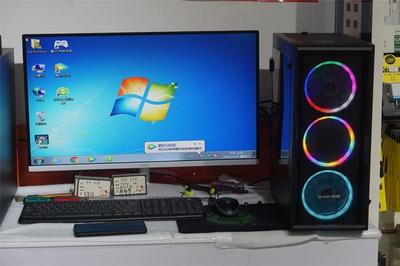
- 首次开机:连接电源线,打开电源开关(背部),按下机箱前面板的“Power”按钮。此时,你应该看到风扇转动,主板和显卡的指示灯亮起,显示器出现主板品牌Logo或自检信息。恭喜你,最艰难的部分已经成功!
- 安装操作系统:
- 准备一个8GB以上的U盘,在另一台电脑上使用微软官方工具制作Windows系统安装盘。
- 将U盘插入新电脑,开机时反复按“Delete”或“F2”键进入主板BIOS/UEFI设置。
- 在“启动”选项中,将U盘设置为第一启动项,保存并重启。
- 跟随Windows安装向导,选择你的固态硬盘进行安装即可。
###
装机完成并成功进入桌面后,那份成就感和对电脑硬件的理解,是购买整机无法比拟的。整个过程,胆大心细是关键。第一次可能会花费你2-3个小时,但这绝对是一次值得的体验。从此,升级硬件、排查故障对你来说都将不再是难题。享受你的新电脑吧!